

ブラザーのプリンタ―で印刷した時に文字がかすれたり、インクが出なくなったことはありませんか?
この記事ではヘッドクリーニングをしても文字のかすれやインクの目詰まりが直らない場合の対処方法や日頃のメンテナンス方法を紹介します。
インクが目詰まりしたらヘッドクリーニングが必要
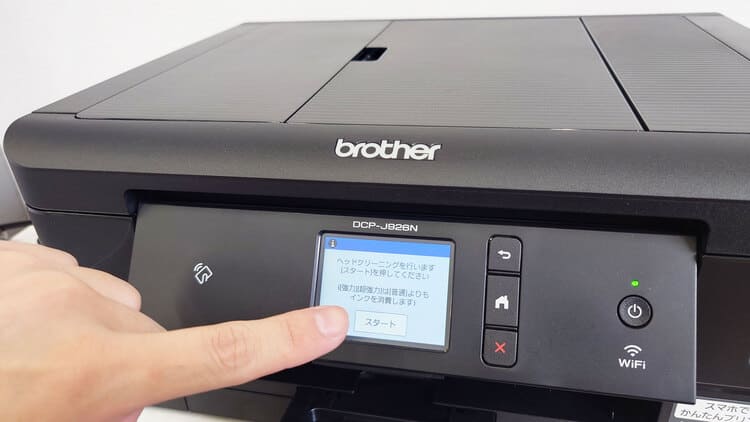
「印刷物がかすれている」「白い線が入っている」「特定の色だけ印刷されない」このような不具合でまず考えられるのはインク切れです。
インクが切れていないか確認し、必要であれば交換しましょう。
インクが切れていないのに上記のような症状が出た場合は、プリンターヘッドにインクが詰まっている可能性があります。
インクの目詰まりはプリンターノズル内部にインクが固まったり、ホコリが溜まったりすると起こります。ヘッドクリーニングをして詰まりを解消しましょう。
ヘッドクリーニングをしても直らない場合の対処法
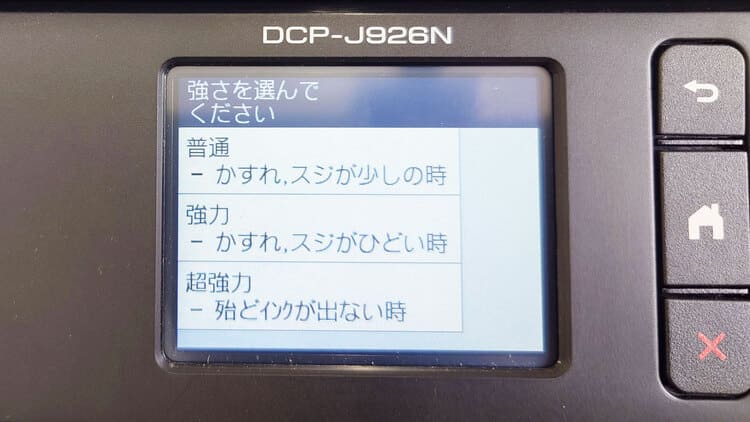
数回クリーニングをしても改善されない場合、スペシャルクリーニングを試してください。
※スペシャルクリーニングは、プリントヘッドを強力クリーニングしますがインクの消費量も多くなります。
【強さの調整ができる機種】
「強力」で解消しない場合は、「超強力」を試してみましょう。
「強力」「超強力」のヘッドクリーニングはインクを大量に消費します。何度も繰り返すと故障の原因になるので注意しましょう。
【強さの調整ができない機種】
続けて3回ほどヘッドクリーニングを行うと強いクリーニングが行えます。
ヘッドクリーニングには1~3分ほどかかりますが、プリンターの前から離れずクリーニングが終わったらすぐにもう一度操作をしてクリーニングを始めましょう。
ヘッドクリーニングを数回しても目詰まりが解消しない場合はプリンタ―の電源を落としてしばらく置いておきます。
- プリンタ―の電源をオフにし、コンセントを外す
- 12時間ほどそのまま置いておく
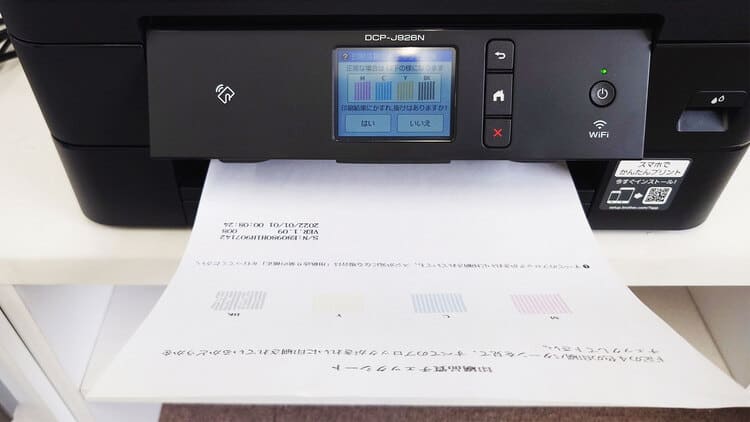
- もう一度ヘッドクリーニングを行い、印刷品質チェックシートを印刷する
しばらく時間を置くことでプリンタ―ヘッド部分に固まっていたインクが溶けて目詰まりが解消します。
クリーニングカートリッジを使う
ヘッドクリーニングの他に、「クリーニングカートリッジ」を使う方法があります。
クリーニングカートリッジは中に界面活性剤とインク溶剤が配合された洗浄液が入っています。
インクカートリッジと同じように使用でき、セットしたあとにクリーニング機能を使うだけなのでボタンひとつで洗浄が完了します。
プリンターのヘッドクリーニングよりもインクを節約できるので、常備しておくのがおすすめです。
プリンタ―によってクリーニングカートリッジが使用できない場合もあります。
お使いのプリンタ―が対応しているかは取扱説明書をご確認ください。
それでも直らないときは?修理 or 買い替えの判断基準
クリーニングカートリッジを使用しても改善しない場合、プリントヘッド自体の故障や経年劣化が原因の可能性があります。特にブラザー製プリンターは、プリントヘッドが本体に固定されている構造のため、ヘッド単体の交換は困難です。
以下のようなケースでは、修理依頼または買い替えの検討が必要になることもあります。
- 同じ色のインクが何度クリーニングしても出ない
- テストパターン印刷で複数色がかすれる/出ない
- 5年以上使用しており印刷頻度も多い
- 修理費用が1万円以上になると見込まれる
修理対応はブラザー公式サポートや販売店経由で依頼できますが、コストや対応スピードを考慮すると、買い替えの方が現実的な場合もあります。
プリンタ―も定期的にメンテナンスをしましょう
上記のようなヘッドクリーニングをしても直らない場合の対処方法を紹介しましたが、ヘッドクリーニングを繰り返したり、修理に出したりすると手間もお金もかかります。
トラブルを回避するためにはインクが目詰まりを起こさないように日頃からのメンテナンスが必要です。
メンテンナンスの方法と頻度については下記を参考にしてみてください。
【メンテナンスの方法】
- 定期的なヘッドクリーニング
- 2週間に一度は印刷する
機種によっては自動でヘッドクリーニングが行われますが、電源プラグを抜いてしまうと行われません。しばらくプリンターを使用しないときも電源プラグを抜かないことをおすすめします。






