

エプソンプリンターを使っていて紙詰まりが起こった時の対処方法を紹介します。プリンターの紙詰まりの原因となりやすい内部ローラーのクリーニング方法や紙詰まりの予防方法も紹介しますので参考にしてくださいね。
エプソンプリンターの紙詰まりの対処方法
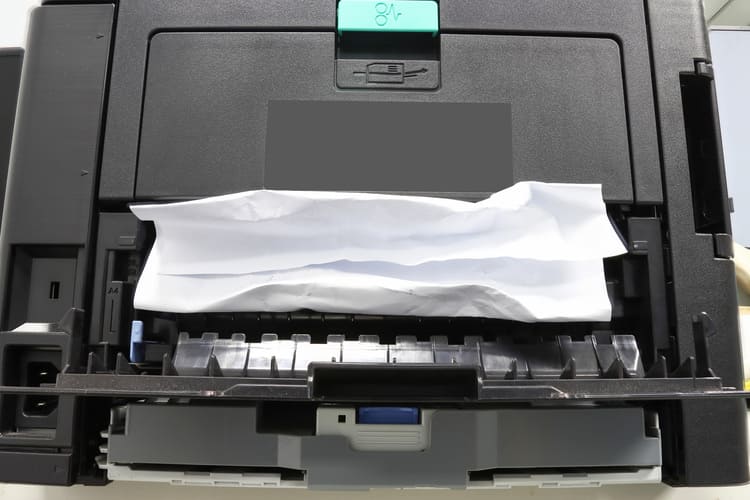
エプソンのプリンターを使っていてよく起こるエラーの一つに紙詰まりがあります。誰でも一度は経験があるでしょう。
そこでエプソンのプリンターで紙詰まりが起きた際の対処法を紹介します。機種によって対応方法は多少異なりますので詳しくは説明書やWEBマニュアルを確認してくださいね。
紙詰まりが起きたら、どこで詰まっているのかを確認します。機種によっては操作パネルに紙詰まりの場所が表示されるので指示に従いましょう。
紙詰まりが起きる場所としては
- 用紙トレイ部
- プリンター内部
- 手差し給紙部
- プリンター背面部
などがあります。
プリンター内部に紙が詰まっている場合はスキャナーユニットを開けて紙を取り除きます。その際、プリンター内部の半透明の部品やケーブルには手を触れないようにしましょう。
紙を取り除く際は、ゆっくりと引き出すようにします。乱暴に引っ張ってちぎれてしまうと用紙を取り除くのが難しくなります。
挟まっている紙を完全に取り除いて、プリンターをもとの状態に戻したらパネルの指示に従いましょう。
詰まった紙を取り除いてもエラー表示が消えない場合は、一度電源をオフにして再度電源を入れるとエラーが消えて通常通り印刷できるようになることがあります。
対処法を知っていれば慌てることなく対応することができますよ。
また、詰まった用紙がどうしても取れない場合は、無理に引っ張ったりプリンターを分解したりせずに修理を依頼してください。
紙詰まりの原因となる内部ローラーのクリーニング方法

紙詰まりの原因で多いのが一度に複数の紙を給紙してしまう「重送」です。エプソンのプリンターでは一枚一枚給紙ができるように工夫されていますが、用紙を送る内部ローラーが汚れていると重送が起きてしまいます。
ここでは重送を防ぐための内部ローラーのお手入れ方法を紹介します。
お手入れの仕方は機種によって異なりますが、ここではエコタンク方式の人気機種「EW-M752T」のクリーニング方法を解説しますのでぜひ参考にしてください。
- 電源をオフにして電源プラグをプリンターから抜く
- スキャナーユニットを開けインクキャップが閉まっていることを確認する
- スキャナーユニットを閉め、用紙トレイを引き抜く
- 電源ボタンが上部にくるようにプリンターを立てる
- 柔らかい布でローラーを回転させながら水拭きする
- プリンターをもとの状態に戻す
また、内部ローラーが摩耗している場合もうまく紙を送ることができずエラーが出ることがあります。このケースでは内部ローラーを交換する必要があります。
エプソンプリンターで紙詰まりを予防する方法
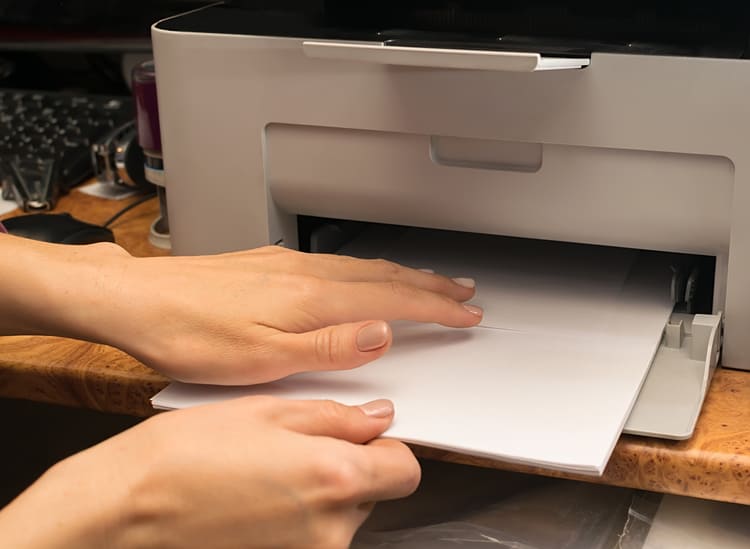
紙詰まりをした時の対処法を紹介してきましたが、紙を取り除くには手間がかかりますし最悪修理が必要となってしまいます。
そこでここでは紙詰まりを予防する方法を解説します。ちょっと気を付けるだけで紙詰まりを防ぐことができるのでぜひ実践してみてくださいね。
■プリンターの仕様に合った紙を使う
プリンターにより使える紙は決まっています。厚すぎたり薄すぎる用紙は使えないことがあるのでご確認ください。
ルーズリーフや穴の開いた紙も一部の機種を除いて使えません。
■用紙の状態を確認する
用紙が反っているときは反対側に丸めてまっすぐに直してからセットしましょう。
■正しく用紙をセットする
セットする時は用紙の端を揃えて、向きが合っているのかも確認が必要です。一度にセットする用紙の枚数が多すぎると不具合が起こることがあるので適正な枚数を守りましょう。
■用紙は多湿や直射日光が当たる場所を避けて保管する
用紙が湿気を含むと複数枚重なって給紙されてしまい、紙詰まりの原因となります。直射日光が当たると紙が反ってしまう可能性があるので避けるようにしましょう。






