

エプソンのプリンターで印刷物のインクがかすれたり、特定の色のみ印刷されない場合や、印刷しても白紙で出てくる場合の自宅でできる改善方法をご紹介します。
ノズルチェックパターン印刷の確認とヘッドクリーニング
インクの調子が良くないときはまず初めにノズルチェックをしてみましょう。ノズルチェックパターンを印刷すると目詰まりがないか確認することができます。
インクの色ごとに印刷されるので、目詰まりを起こしているカートリッジが一目瞭然です。
■プリンター本体から印刷する場合
プリンター本体の画面から「セットアップ」→「プリンターのお手入れ」→「プリントヘッドのノズルチェック」を選び、ノズルチェックパターンを印刷します。
■パソコンのシステムから印刷する場合(Windows10)
スタートメニューの設定から「デバイス」「プリンターとスキャナー」→使用しているエプソンプリンターの「管理」→「印刷設定」→「ユーティリティ」を開き、ノズルチェックパターンを印刷します。
印刷されたノズルチェックパターンが正常ではなかった場合は目詰まりを起こしている可能性があるためヘッドクリーニングを行います。ヘッドクリーニングとは、目詰まりしたノズルのインクを強制的に流して詰まりを解消させる方法です。
プリンター本体とパソコンのシステムどちらでからでも上記のノズルチェックパターンの印刷手順と同じ画面内から行うことができます。
そしてヘッドクリーニング後に再度ノズルチェックパターンを印刷し、正常に改善されているかを確認します。改善されていない場合はヘッドクリーニング→ノズルチェックパターンの印刷を繰り返しましょう。2回~5回(機種によって異なる)繰り返しても改善されない場合は、6時間以上電源をオフにして放置します。その後再度同じ手順でクリーニングを行います。
ただし、ヘッドクリーニングではインクを大量に使うため何度も行うとインク残量がなくなってしまうことがあります。そのようなときは洗浄カートリッジを使用してインクの節約をすることがおすすめです。インクを消費することもありませんし、洗浄液の効果で目詰まりの解消もよりスムーズにすることが期待できます。
洗浄カートリッジでなはく通常のカートリッジでヘッドクリーニングを行う場合にはインク残量が十分にあるか確認が必要です。残量が少ない場合にはヘッドクリーニングが完了しない場合があります。
ヘッドクリーニングによって目詰まりや印刷物が意図しない色で印刷される不具合等が解消されますが、上記の手順によっても印刷物が正常でない場合は、次の方法を試してみましょう。
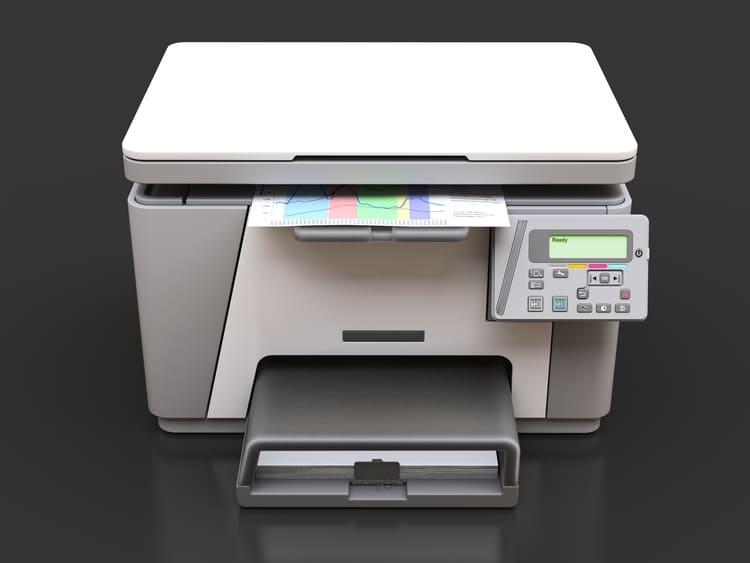
インク使用期限の確認
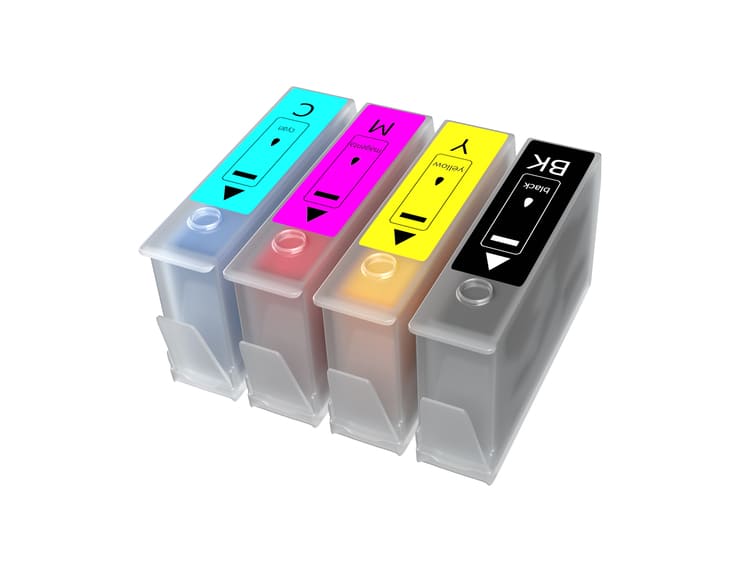
インクカートリッジは開封後6か月が使用期限であり、期限を過ぎると正常に印刷されない可能性があります。インクが出ない場合は使用期限を確認し、期限を過ぎているようなら新しいインクカートリッジに交換します。
また、未開封のインクカートリッジにも使用期限はあるため、開封時にパッケージ記載の使用委期限を確認し、期限までに使い切るようにしましょう。
インクカートリッジの再セット
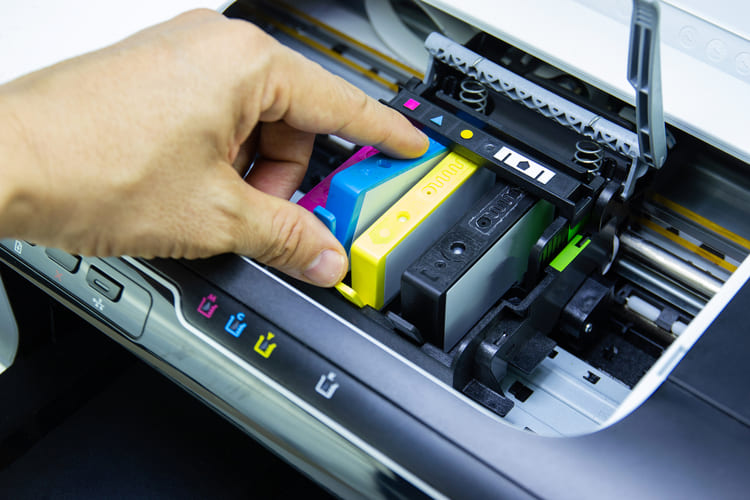
それでも正常に印刷されない場合は、インクカートリッジがうまくセットできていない可能性があります。一度取り外し、正しく再セットしてみましょう。
また、セット後は通常よりも強力なヘッドクリーニングを行うため、目詰まりが解消される可能性もあります。ただし、インクも通常のヘッドクリーニングよりも多く消費されるため、一度だけ行ってみて改善されない場合はエプソンへ修理に出すことをおすすめします。






