

この記事では、EPSON EW-M630TWプリンターを使った基本的な印刷方法を手順に沿って、分かりやすく解説しています。
はじめに
1.インクをセットする
- プリンターについている保護材を取り除き、スキャナーユニットを開け内部のテープを剥がします。
- インクタンクのカバーとBKのタンクキャップを開けます。
- BKのインクボトルのキャップを開け、インク注入口の鍵穴に合わせてボトルをまっすぐ挿します。
- 上限線までインクが補充できたらボトルを抜き、インクタンクのキャップを閉めます。
- ②~④の手順でC・M・Yのインクも注入します。
- インクタンクカバーを閉めスキャナーユニットを閉めます。
2.プリンターの電源を入れる
- 電源コードを接続し、電源ボタンをランプが点灯するまで押します。
- スタートガイドを見るメッセージが表示されたら「?」ボタンを3秒以上長押しします。
- 「OK」ボタンを押すと初期充填が開始されます。
3.用紙のセット
インク充填後、調整画面が表示されたら「調整する(推奨)」を選択し画面の指示に従い操作します。
- 前面カバーを開け、用紙カセットを止まるまで引き出します。
- 用紙ガイドを広げ、印刷する面を下にして用紙カセットにセットします。
- 用紙ガイドを用紙の側面に合わせ、用紙カセットを本体に差し込みます。
- 用紙のサイズ、種類をパネルから設定し排紙トレイを引き出します。
プリンターとデバイスを接続する
パソコンとプリンターを接続する場合

無線LAN接続(Wi-Fi)
- ブラウザーのアドレスバーに「epson.sn」と入力し、Setup Naviのサイトにアクセスします。
- 「EW-M630TW」を入力し検索します。
- 後は画面の指示に従い、設定を進め「接続方法」の選択画面が表示されたら「無線LAN接続(Wi-Fi)」を選択します。
- 以降、画面の案内に従って設定を進めます。
■Windowsの場合は同梱されているソフトウェアディスクを使いセットアップできます。
- ソフトウェアディスクをパソコンにセットします。
- 自動再生画面で「InstallNavi.exe」を選択します。
- 画面の指示に従い操作を進めてください。
有線LAN接続
- ブラウザーのアドレスバーに「epson.sn」と入力し、Setup Naviのサイトにアクセスします。
- 「EW-M630TW」を入力し検索します。
- 画面の指示に従い進め、ダウンロード後プリンターの電源を入れます。
- プリンターの接続方法選択画面が表示されたら「USBケーブルで接続する」を選択します。
- プリンターとパソコンをUSBケーブルで接続します。
スマートフォンやタブレット端末と接続する
ここではアプリEpson Printを例に説明しています。
- ブラウザーのアドレスバーに「epson.sn」と入力し、Setup Naviのサイトにアクセスします。
- Epson Printアプリをインストールします。
- アプリを起動し「プリンター未設定」→「プリンター」をタップします。
- 一覧からプリンターをタップし、プリンターステータスが「印刷できます」になっていることを確認しホーム画面に戻ります。
- ホーム画面から印刷したいメニューを選択してください。
不具合について
認識しない
以下のメッセージが表示されていないか確認してください。
【プリンターエラー】
プリンター内部に用紙などの異物が入っている可能性があります。異物を取り除き、電源を入れ直しても同じメッセージが表示される場合はエプソン修理窓口へ連絡をしてください。
【コンピューターで印刷ポートの設定や、ドライバーの状態などを確認してください】
「プリンター」メニューの「プロパティ」→「ポート」をタップし正しいポートが選択されているか確認してください。
USB接続:「USB☓☓☓」
ネットワーク接続:「EpsonNet Print Port」
インクが出ない
・インク残量の不足
・目詰まり
が原因の可能性があります。
インクアイコンが表示されている場合は以下の手順でインクの補充をしてください。
出ないインクがある、インクの色が薄い場合は目詰まりが原因の可能性があります。
ノズルチェックパターンとヘッドクリーニングを実行してください。
■ノズルチェックパターンの印刷
- ホーム画面で「プリンターのお手入れ」→「プリントヘッドのノズルチェック」を選択します。
- 画面の指示に従いA4普通紙をセットし「印刷開始」を選択するとノズルチェックパターンが印刷されます。
- 目詰まりしている場合…「×」を選択しヘッドクリーニングに進みます。
全ての線が印刷されている場合…「○」を選択し終了します。 - ヘッドクリーニング終了後、最後画面の指示に従いノズルチェックパターンを印刷します。
※ノズルチェックとヘッドクリーニングを3回繰り返しても解消されない場合は、電源を切り12時間以上プリンターを放置します。
それでも解消されない場合は以下の手順で強力クリーニングを実行します。
■強力クリーニング手順
- プリンターの電源を切り電源ボタンと「?」ボタンを同時に長押しします。
- 画面の指示に従い強力クリーニングを実行します。
- クリーニング終了後ノズルチェックを実行します。
強力クリーニングを実行しても解消されない場合はエプソンの修理窓口へ修理依頼をしてください。
現在インク革命.COMでは、EPSON EW-M630TWに対応する互換インクを販売中です。
下の画像をクリックすれば、HARシリーズとYADシリーズの商品ページに飛べるので是非チェックしてみてください。
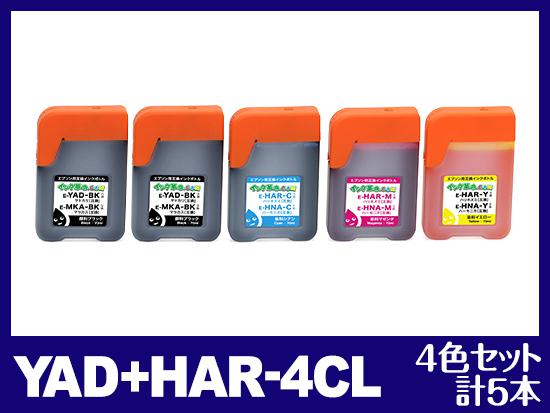
インク革命.COMの互換インクは価格が半額なのに対し、品質も純正に劣らない品質で印刷することができます。
また、アフターサポート、保証などのサービスも含め、高品質な商品を適正な価格で販売させていただいております。
その他にも気になることがあればお気軽にお問い合わせください。






