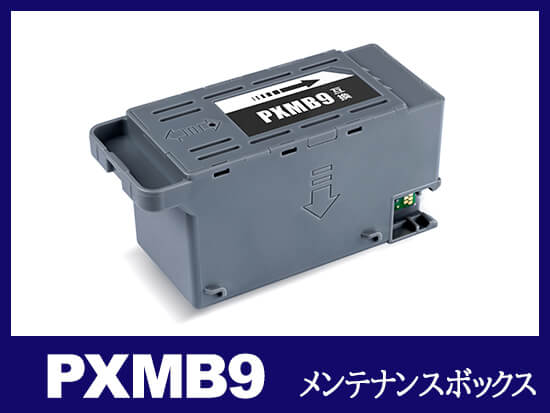
2020年7月9日にEPSONから発売された交換式メンテナンスボックスを採用したプリンター「PX-M6711FT」のメンテナンスボックスPXMB9の交換手順について紹介します。
また、気になるメンテナンスボックスPXMB9の構造を分解してみました。
メンテナンスボックスの交換手順について
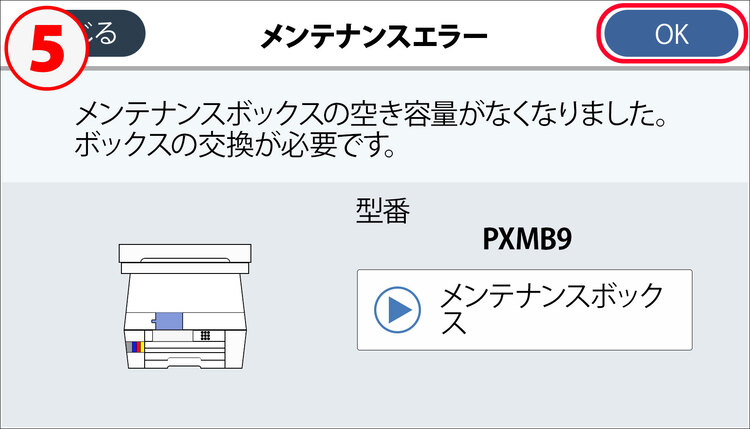
メンテナンスボックスの交換が必要になるとプリンターの操作画面に下記のようなエラーメッセージ
「メンテナンスボックスの空き容量がなくなりました。ボックス交換が必要です。」が表示されます。
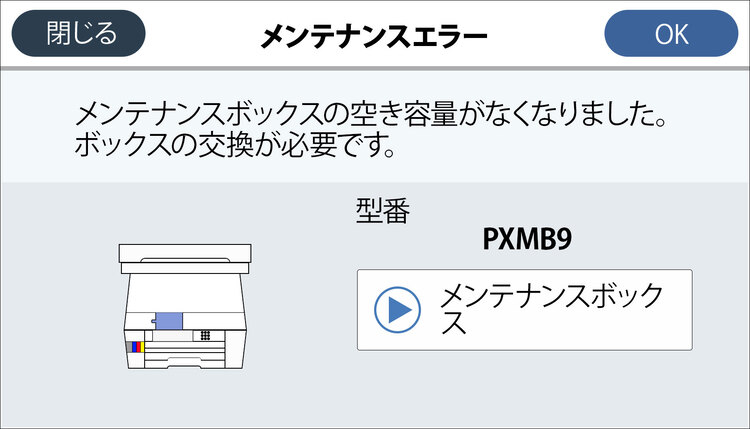
ここからはエラーメッセージが表示された場合のメンテナンスボックスの交換手順について紹介します。
新しいメンテナンスボックスを準備する
まずはPX-M6711FT対応の新しいメンテナンスボックスを準備します。今回はインク革命製互換メンテナンスボックスのPXMB9を使用します。
PX-M6711FT対応メンテナンスボックスPXMB9はこちらから
メンテナンスボックスを交換する
では実際にプリンターを操作してメンテナンスボックスを交換します。
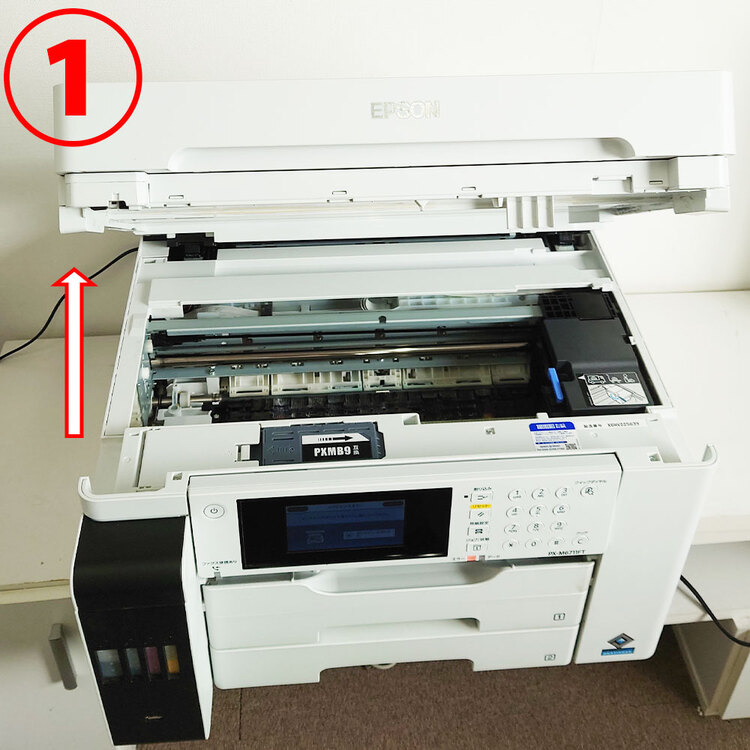
①原稿カバーを閉めた状態でスキャナーユニットを開けます。
②メンテナンスボックスカバーを開けます。
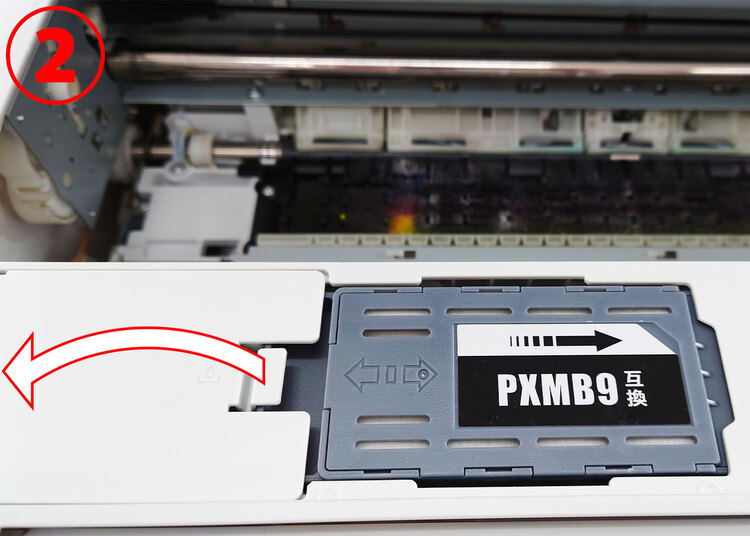
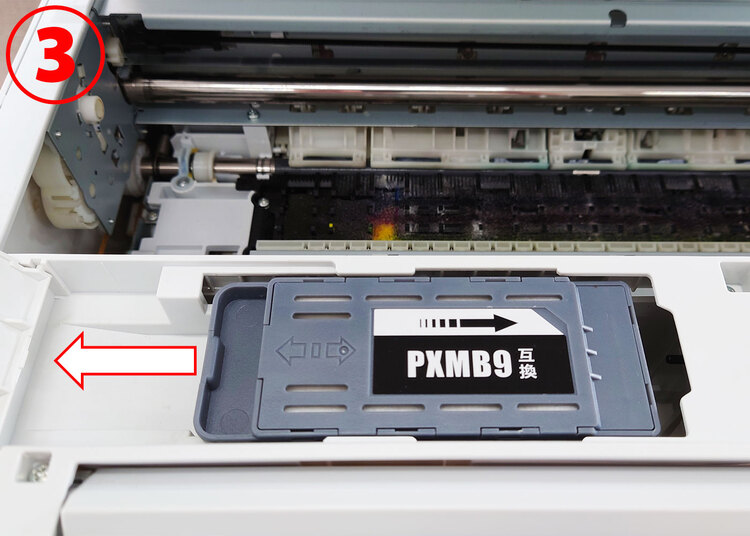
③使用済みメンテナンスボックスを左に引き出します。
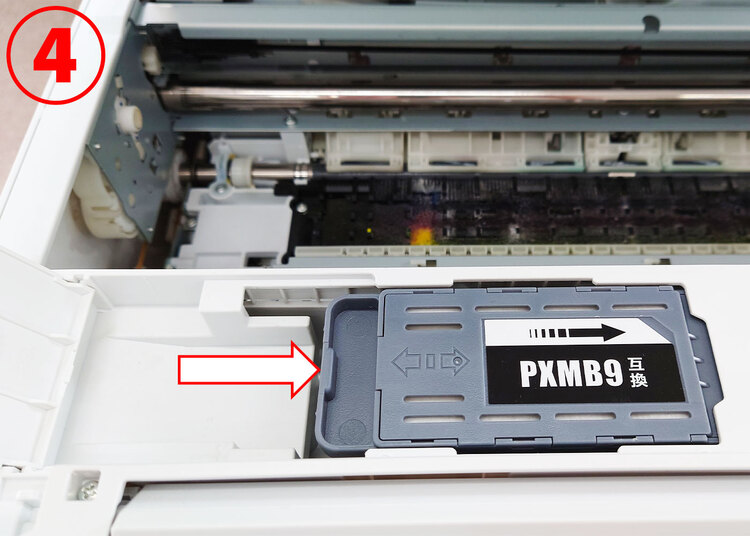
④新しいメンテナンスボックスをセットし奥まで押し込み、メンテナンスボックスカバーを閉めます。
⑤スキャナーユニットを閉じ、操作パネルの[OK]をタップしたら交換が完了です。
メンテナンスボックスを分解して構造を知ろう!
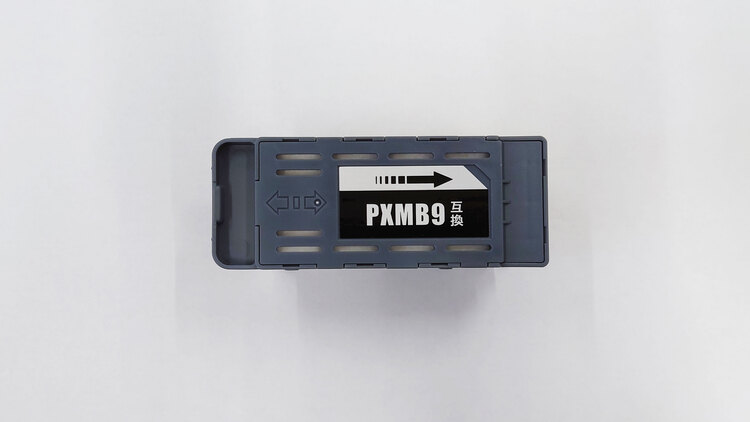
メンテナンスボックスの仕組がどのようになっているか気になるので、今回はインク革命製のPXMB9を分解して構造を確認します。
フタを開けてみる
簡単に開かないようにしっかりとフタがされていました。
マイナスドライバーを隙間に差し込んで慎重に開けてみます。
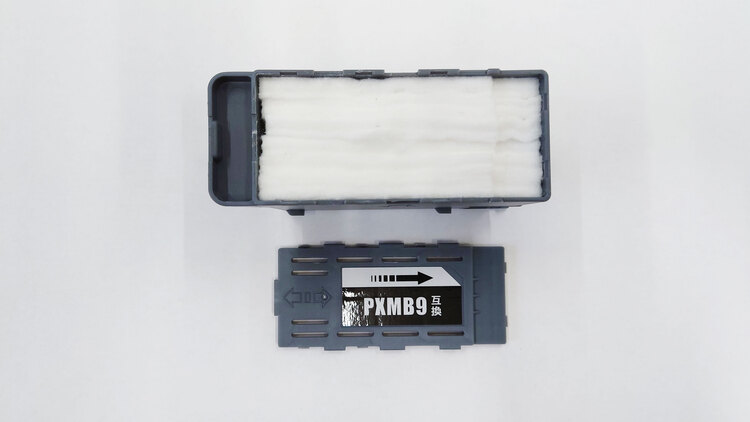
中身は硬めのコットンのような材質のスポンジがぎっしり入っていました。
中身のスポンジを取り出すと…
中身のスポンジを取り出すと6枚に分かれていました。
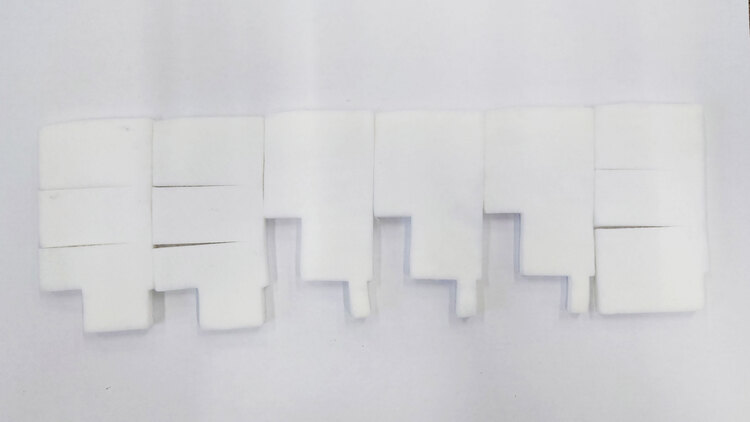
形状が全部で3種類あり、画像の左から
- ICチップの読み取り部分のくぼみがあるスポンジが2枚
- 中間には吸収する用のスポンジが3枚
- 廃インクをメンテナンスボックスの入口から吸収する用のくぼみがあるスポンジ
があります。側面側のスポンジはメンテナンスボックスの内側の出っ張りに合うように切り込みが入っていました。
構造を確認しよう
スポンジを抜き取った後の本体を確認してみます。特に細かい廃インクの通り道などは無く、空洞になっていて側面の内側に出っ張っている部分がありました。
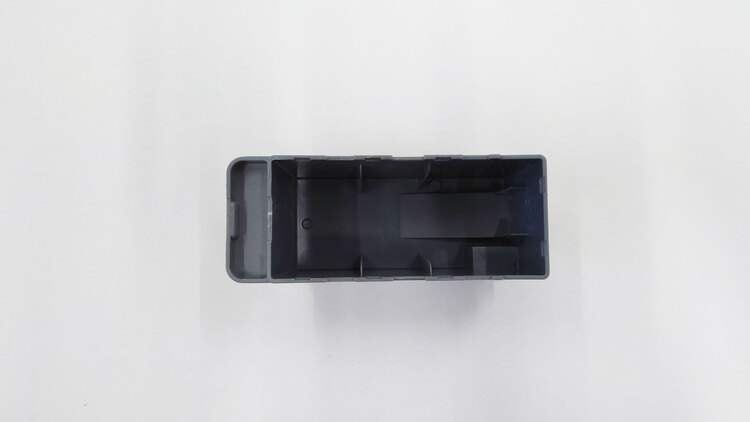
構造としては空の箱に廃インクを流し込み、そこに入っているスポンジで吸収して溜め込むシンプルな仕組みのようです。
まとめ
今回は「PX-M6711FT」のメンテナンスボックスPXMB9の交換手順と構造についてご紹介しました。
■メンテナンスボックスの交換手順について
- 工具などの用意が必要ない
■メンテナンスボックスの構造について
- スポンジが6個入っている。
- メンテナンスボックスの空洞に廃インクが流れスポンジが吸収する仕組み
今回使用したインク革命製メンテナンスボックスは純正よりも42%お得なので少しでもコストを抑えたい方におすすめです。
最後に、純正インクと変わらない高品質なのに、純正インクより安く購入でき、土日も毎日夜7時までのご注文であれば最短で翌日には届く、互換インク販売店のインク革命.COMをおすすめします!
| PX-M6711FT対応メンテナンスボックス型番 | 純正インク | インク革命製 互換インク |
|---|---|---|
| PXMB9 | 2,892円 | 1,690円 |
※表の数字は税込価格です。