

この記事では、Brother MFC-L3770CDWプリンターを使った基本的な印刷方法を手順に沿って、分かりやすく解説しています。
まずはじめに
1.プリンターを設置する
- 青色の梱包テープを剥がします。
- 黄色のドラムロック(8か所)をすべて解除します。
- オレンジ色の保護部材を取り外します。
- ドラムユニットとスタータートナーカートリッジを取り付けます。
2.用紙をセットする
- 用紙トレイを引き出し、用紙の幅に合わせて用紙ガイドを押し調整します。
- 緑のリリースレバーを押し、用紙ガイドを調整します。
- 用紙の印刷面を下にして用紙トレイにセットします。
- 用紙トレイを本体へ戻し排紙ストッパーを持ち上げます。
- 電源コードを接続し電源ボタンを押します。
3.ファックス機能を設定する
MFC-L3770CDWは自動的にファックスを受信するよう設定されています。受信モードを変更する場合は「オンラインユーザーズガイド」をご確認ください。
- 電話機コードをLINE側に接続する
- プリンターの操作パネルで「ファックス」を押します。
- みるだけ受信をオンにしている場合は「ファックス送信」を押します。
- 「オンフック」を押し、「ツー」という音が聞こえることを確認します。
・聞こえない場合:電話機コードを正しく接続しなおす。
・接続しているが聞こえない場合:ご利用の電話会社にお問い合わせください。 - 「オンフック」を押して回線を切ります。
プリンターとデバイスを接続する
パソコンとプリンターを接続する場合
無線LAN接続(Wi-Fi)
- プリンターの画面の「Wi-Fi」→「無線接続ウィザード」→「はい」を押します。
- 無線LANアクセスポイントのSSIDを選択し、ネットワークキーを入力し「OK」をタップします。
- 「接続しました」の表示が出たらソフトウェアのインストールに進みます。
- CD/DVD-ROMドライブがない場合は以下のサイトからドライバーとソフトウェアをダウンロードします。
・Windowsの場合…https://support.brother.co.jp/j/d/b5d2
・Macの場合…https://support.brother.co.jp/j/d/b5d3 - 機種名(MFC-L3770CDW)をクリック→OSを選択し後は画面の指示通りに進めます。
有線LAN接続
- プリンターの画面の「Wi-Fi」→「無線接続ウィザード」→「はい」を押します。
- 無線LANアクセスポイントのSSIDを選択し、ネットワークキーを入力し「OK」をタップします。
- 「接続しました」の表示が出たらソフトウェアのインストールに進みます。
- パソコンとプリンターをUSBケーブルで接続します。
- CD/DVD-ROMドライブがない場合は以下のサイトからドライバーとソフトウェアをダウンロードします。
・Windowsの場合…https://support.brother.co.jp/j/d/b5d2
・Macの場合…https://support.brother.co.jp/j/d/b5d3 - 機種名(MFC-L3770CDW)をクリック→OSを選択し後は画面の指示通りに進めます。
スマートフォンやタブレット端末と接続する
プリンターの画面の「Wi-Fi」→「無線接続ウィザード」→「はい」を押します。
無線LANアクセスポイントのSSIDを選択し、ネットワークキーを入力し「OK」をタップします。
「接続しました」の表示が出たらスマートデバイスにアプリをインストールします。
スマートデバイスにBrother iPrint&Scanのアプリをインストールします。
【iOS】をご利用の方はこちら/【Android OS】をご利用の方はこちら
アプリを起動し、画面の指示に従い操作してください。
不具合について
認識しない
以下のメッセージが表示されていないか確認してください。
【印刷できません】
電源を入れ直してください。
それでもエラーが解消しない場合はブラザーコールセンターへ連絡をしてください。
【使用不能なUSB機器です】
暗号化されているか、サポートされていないUSB機器が接続されています。
USBダイレクトインターフェイスから該当機器を外してください。
【スキャンできません##】
製品に機械的な異常があります。電源を入れ直してください。
【トナーが確認できません】
トナーカートリッジが正しくセットされていません。
インクが出ない
インクの残量が少なくなっている可能性があります。「トナー交換」の表示がある場合は以下の手順で交換をしてください。
■トナー交換手順
- 電源を入れ上部カバーを開けます。
- 無くなった色を確認し、トナーカーリッジとドラムユニットを取り出します。
- 緑のロックレバーを押し下げ、ドラムユニットからカートリッジを外します。
- 新しいトナーカートリッジの保護カバーを取り外し、ドラムユニットに差し込みます。
- 緑色のつまみを左右に滑らせ、ドラムユニット内部のコロナワイヤーを清掃し、緑のつまみを元の位置へ戻します。
- 残りのドラムユニットを本体から外し、コロナワイヤーを清掃し全てのドラムユニットをカラーラベルの色に合わせて正しい位置に戻します。
- 上部カバーを閉じ完了です。
インクの色が薄い場合は、以下の手順で色補正を実施してください。
■色補正の操作手順
- 「インクアイコン」→「トナー」→「色補正」→「色補正実施」の順にタップします。
- 「はい」を押すと色補正が開始されます。
- ホームボタンを押し終了です。
現在インク革命.COMでは、Brother MFC-L3770CDWに対応する互換インクを販売中です。
下の画像をクリックすれば、TN-293・TN-297シリーズの商品ページに飛べるので是非チェックしてみてください。
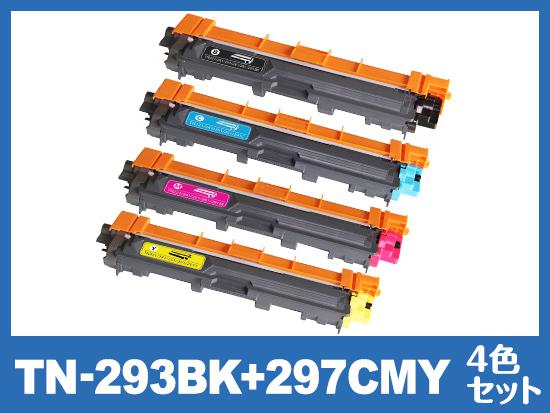
インク革命.COMの互換インクは価格が半額なのに対し、品質も純正に劣らない品質で印刷することができます。
また、アフターサポート、保証などのサービスも含め、高品質な商品を適正な価格で販売させていただいております。






